トーン音源とビート音源を組み合わせて骨伝導イヤフォンから出力する振動を作成します。この組み合わせをセットに保存し、セット管理でロードすることができます。「セット作成」には以下の機能があります。
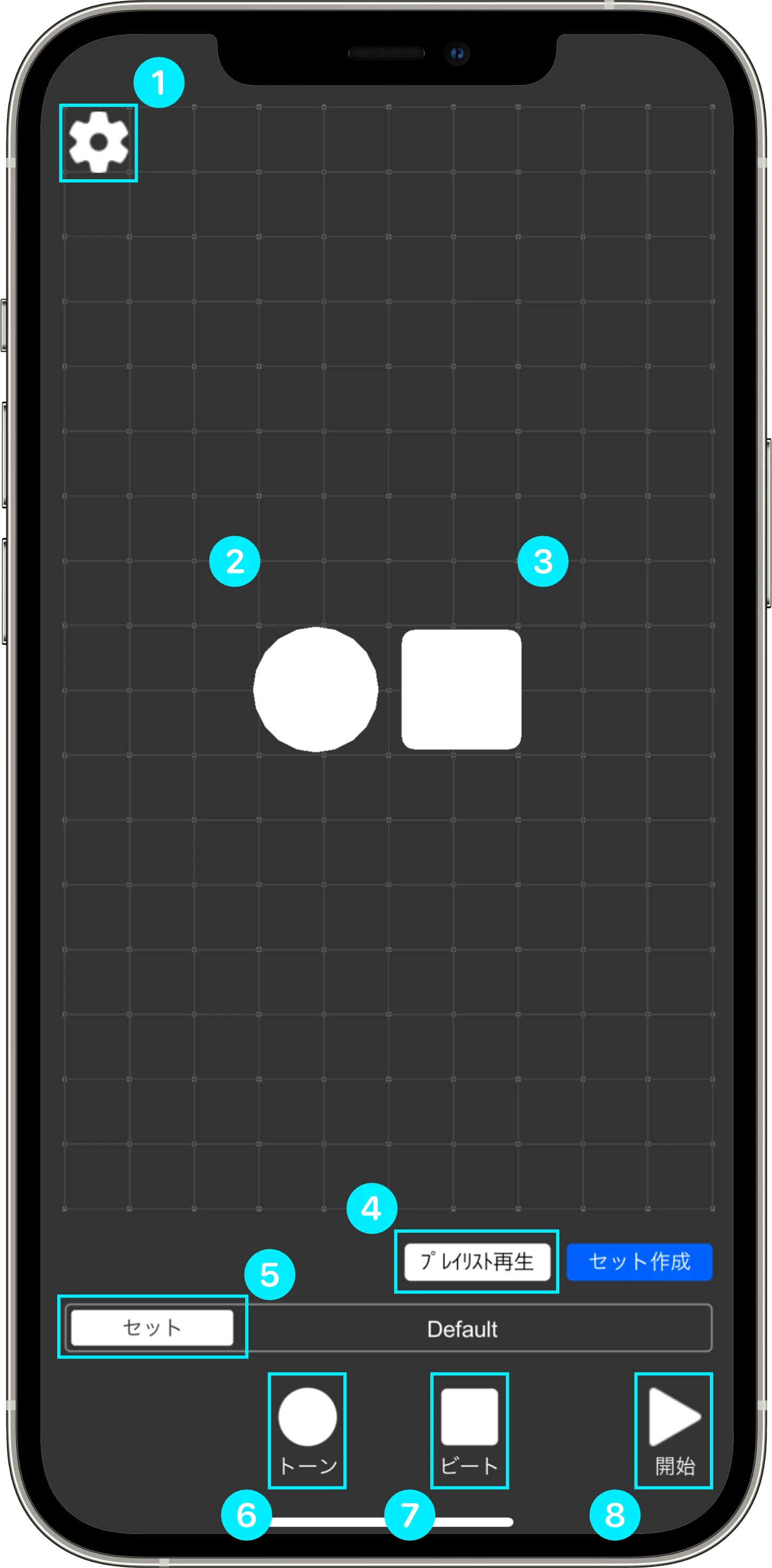
セット作成スクリーン
この画面では、キャリア波とモジュレーター波を用いた基本的な音作りから、倍音調整による詳細な音色作り、最終的な音量調整、そしてイコライザーによる音質補正の有効化までを行えます。さらに、シーケンス機能を使うことで、時間軸に沿って音が鳴ったり消えたりするパターンをプログラムし、単なる持続音ではない、より複雑で動きのあるサウンド表現が可能になります。
この画面では、骨伝導イヤフォンから出力する音色を作り出すための基本的な設定(キャリア、モジュレーター)、倍音調整、音量設定、および時間的なパターンを作成するシーケンス機能などを操作します。

Tone Screen

サウンドの最も基本的な音(基音)となる波形(キャリア波)を設定します。
キャリア波の周波数を設定します。これが音の基本的な高さ(ピッチ)になります。値を大きくすると音が高くなり、小さくすると音が低くなります。1Hz以下に設定すると「ウーーンウーーン」と音量が脈打つように変化するトレモロ効果が発生します。
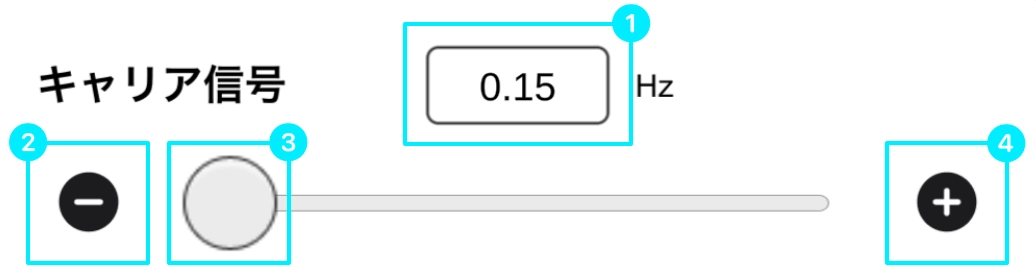
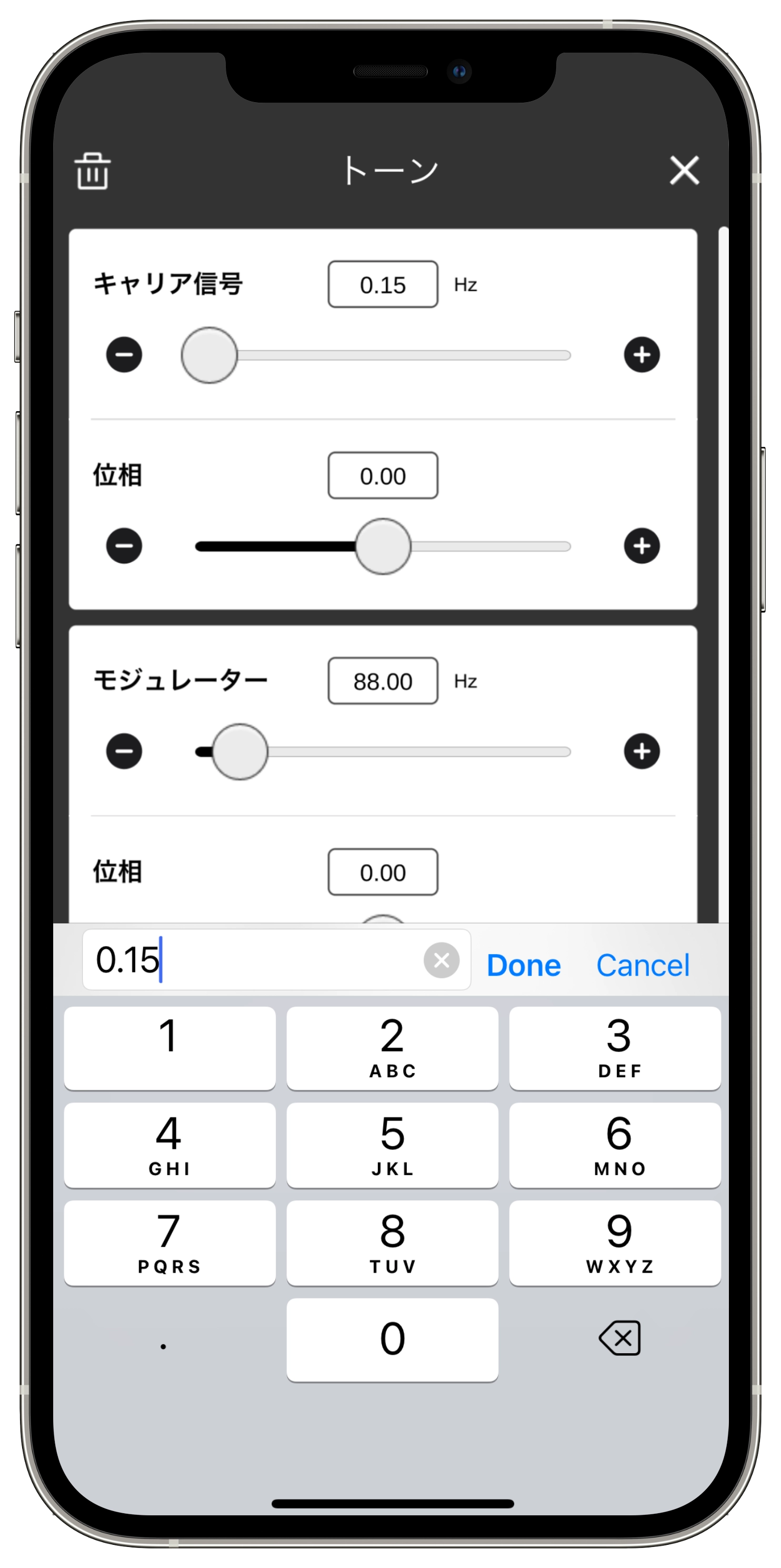
 マイナスボタンをタッチすると、周波数が小さくなり音が低くなります。タッチし続けると値が大きく減少します。
 プラスボタンをタッチすると、周波数が大きくなり音が高くなります。タッチし続けると値が大きく増加します。
キャリア波の開始タイミングを調整します。このパラメータ単体での変化は感じにくいことが多いですが、後述のモジュレーター波との組み合わせにおいて、波形の重なり方が変わり、アタック感や音色に微妙な変化を与える可能性があります。0.00は通常、波形の標準的な開始点です。
キャリア波を変調します。これにより、単純なキャリア波だけでは得られない複雑な音色を作り出すことができます。
モジュレーター波の周波数を設定します。モジュレータの周波数が低い場合はビブラート効果が発生し、モジュレータの周波数が高い場合は倍音が生成され音色が変化します。
モジュレーター波の開始タイミングを調整します。キャリア波の位相と同様に、変調のかかり具合の開始タイミングがずれ、音色や変調感に微妙な変化を与えます。
音色に含まれる特定の倍音成分(基音の整数倍の周波数を持つ音)を調整します。

「2nd」「3rd」「4th」「5th」「6th」ボタンをオン(選択状態)にすることで、対応する倍音(2倍、3倍、4倍、5倍、6倍の周波数成分)を強調します。「2nd」(2倍音、オクターブ上)を強調すると音が太く感じられ、「3rd」(3倍音)を加えるとより複雑で豊かな響きに、「5th」や「6th」など高次の倍音を増やすと、より明るく、鋭い、あるいは金属的な響きが加わることがあります。
このトーン音源の音量を設定します。
これは、音色を調整するための3バンド・チャンネルイコライザーです。音の高さを3つの帯域(高音域/中音域/低音域)に分けて、それぞれの帯域の増幅率を調整します。
イコライザーを使うことで、特定の耳障りな響きを抑えたり、振動の強弱を調整することができます。各スライダーを動かしながら、音の変化を聞いて、好みの音色に仕上げていくことができます。
ON/OFF スイッチ

イコライザーの有効/無効を切り替えます。スイッチを「ON」にすると、別途設定されたイコライザーの効果がサウンドに適用され、特定の周波数帯域が強調されたり抑制されたりして音質が変化します。例えば、高音域をカットすれば低い音が強調され、低音域をカットすれば振動が弱くなります。
「OFF」にすると、イコライザーは適用されず元の音(イコライザーがかかっていない音)が再生されます。
Channel EQ オン/オフスイッチ (右上)
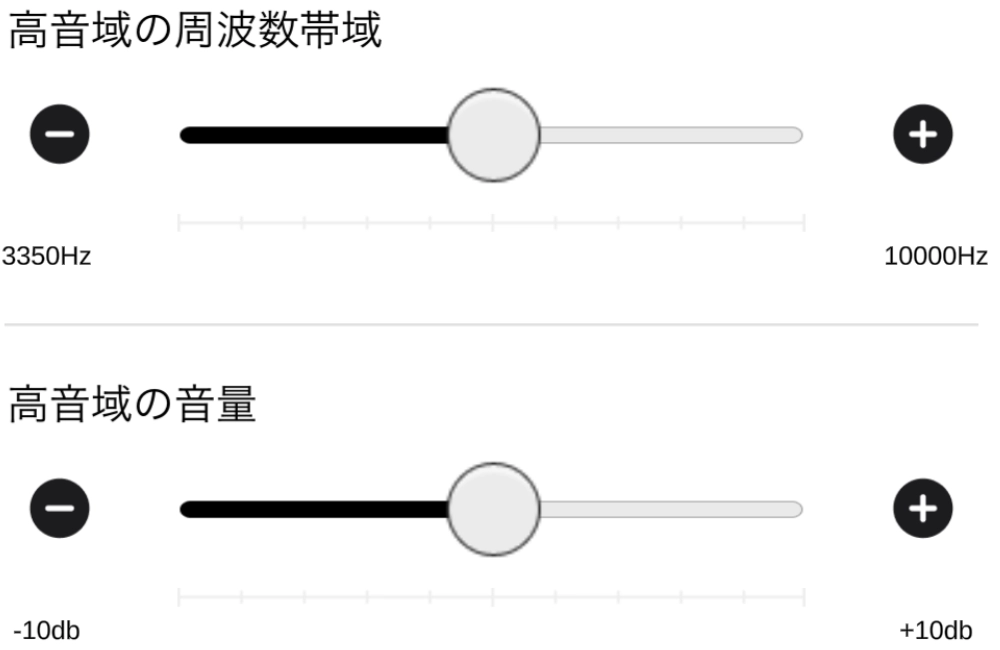
高音域の調整
中音域の調整
低音域の調整
リセット ボタン

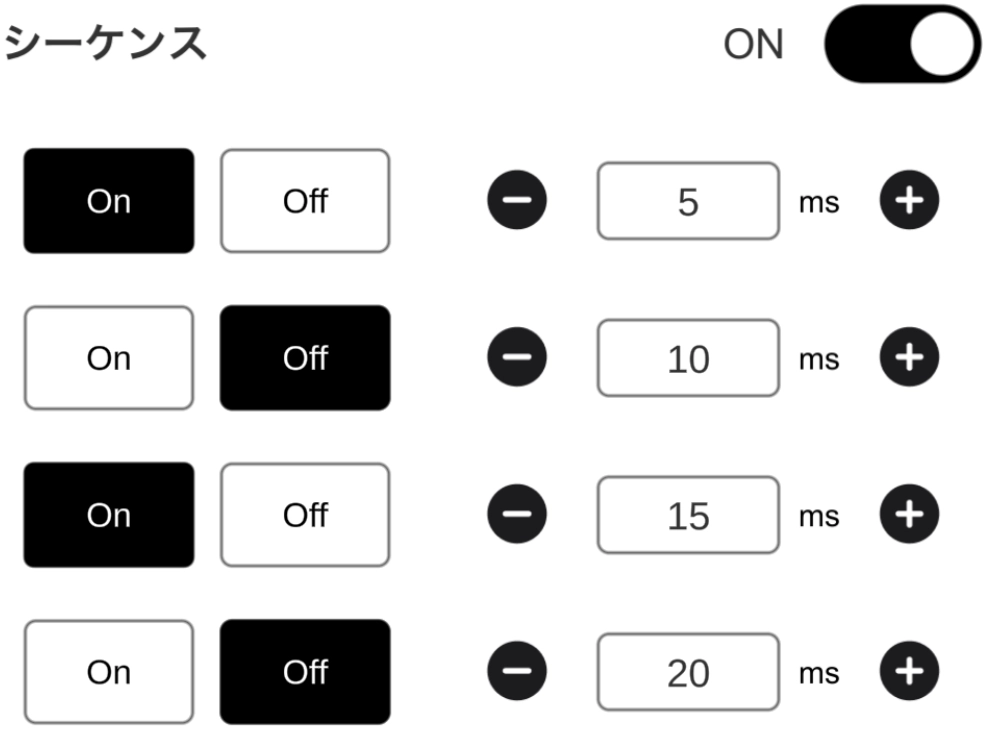
時間経過とともにサウンドの発音状態(鳴らす/鳴らさない)を制御するパターンを作成します。
ON/OFF スイッチ

ステップ設定

Reset ボタン
例
この画面を通じて、ステップシーケンサーで独自のリズムパターンを作成し、そのパターンで再生されるサウンドの速さ、タイミング、音量、音高、音の長さや鳴り方、歪み具合などを細かく設定することができます。骨伝導イヤフォンから出力されるリズムのある振動が体の感覚を占有(いっぱいに)することで、考え事に取られていた脳と心の余裕を取り戻し、今の状況に集中できるようになります。各パラメータがサウンドにどのような変化をもたらすかを説明します。

ビート音源設定 パネル

画面上部にある1から16までのボタンがステップシーケンサーです。16ステップのリズムパターンを作成するために使用します。
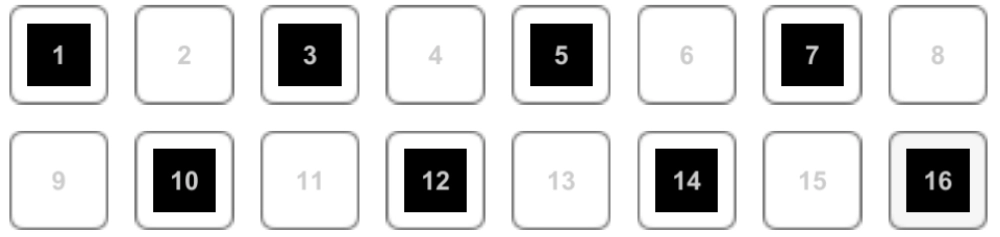
操作方法:
例えば、1, 5, 9, 13だけをオンにすると「ドン・ドン・ドン・ドン」という基本的な4つ打ちのリズムになります。
シーケンスの速さ(各ステップが進む速さ)を設定します。
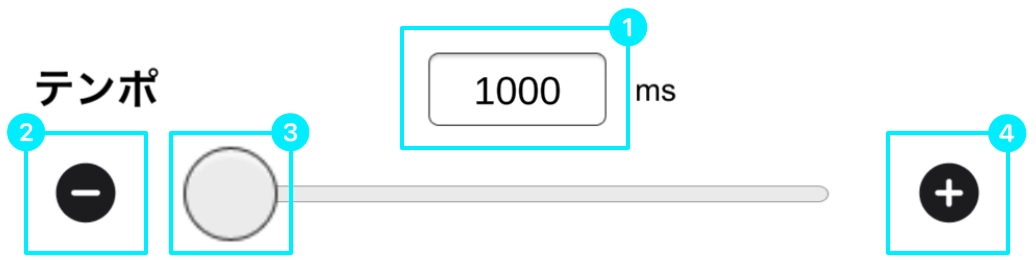 マイナスボタンをタッチすると、キャリア波の周期が小さくなり音が低くなります。タッチし続けると値が大きく減少します。プラスボタンをタッチすると、周期が大きくなり音が高くなります。タッチし続けると値が大きく増加します。
サウンドの変化:
再生を開始してから、実際にシーケンスの再生が始まるまでの遅延時間を設定します。
サウンドの変化:
ステップシーケンサーの16と1の間の時間を設定します。
サウンドの変化:
振動の強さを設定します。
再生するサウンドの音の高さ(音程)を設定します。
サウンドの変化:
サウンドが最大レベルで持続する時間に関連します。音のアタック後の長さ(伸び)を調整します。
サウンドの変化:
サウンドが減衰して消えるまでの時間を設定します。音の余韻の長さを調整します。
サウンドの変化:
サウンドに加える歪みの量を設定します。
サウンドの変化:
サウンドの音色(ねいろ)を設定します。
サウンドの変化:
ビート音源の設定を実際に試してみましょう。「5分に1回だけ振動を鳴らす」設定を一から構築するチュートリアルを用意しています。
チュートリアルを見る 40Hz音響刺激チュートリアルを見るセット作成で作成したセットをプレイリスト登録で設定した再生順番に従って再生します。
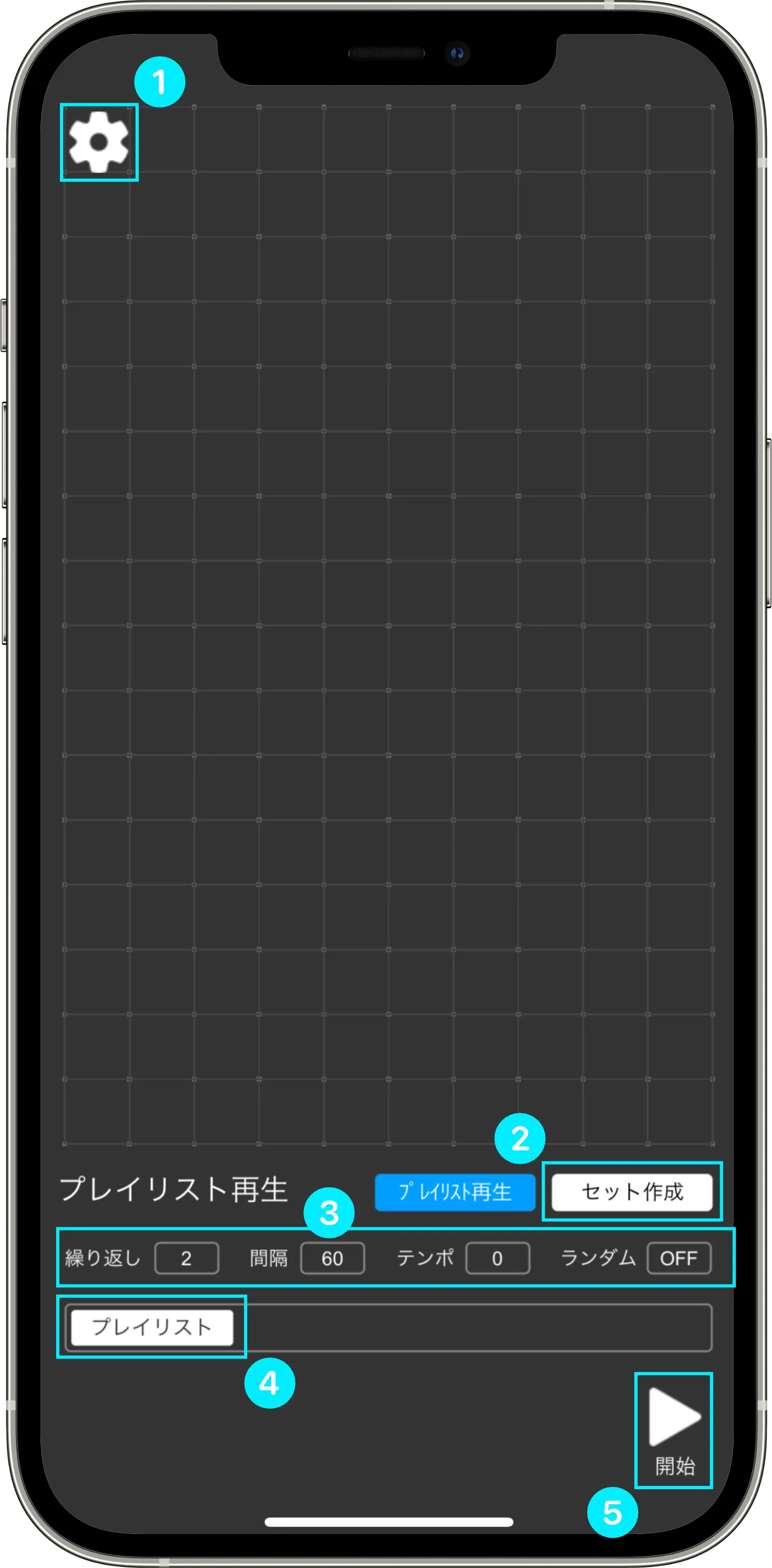
プレイリスト再生 スクリーン
プレイリスト再生スクリーンでは、音源の修正はできません。音源の設定変更はセット作成で行います。
プレイリストに登録したセットの再生パラメーターを設定します。
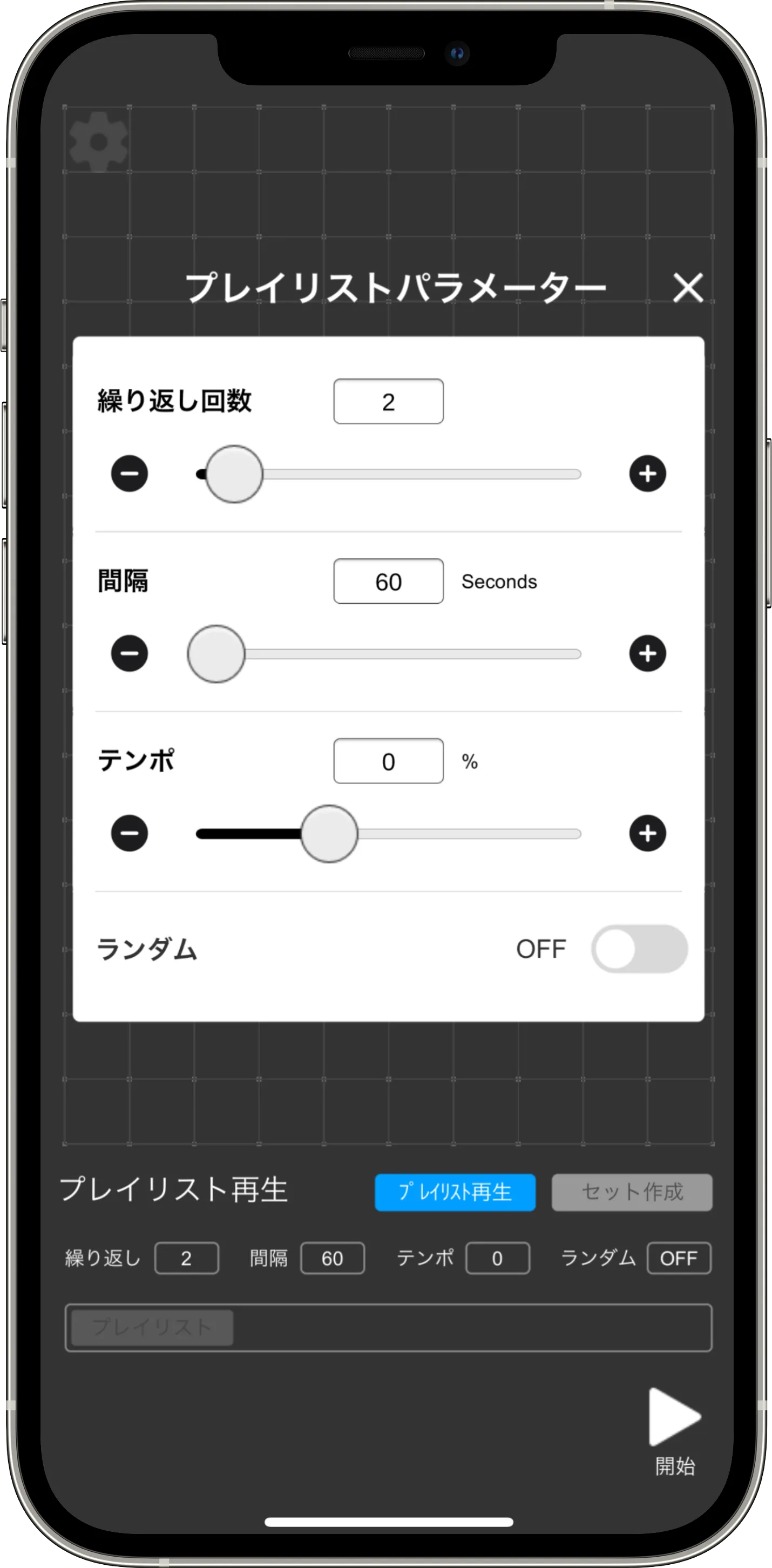
プレイリストパラメーター スクリーン
セットの繰り返し回数を設定します。
例: 「2」に設定すると、一つのセットを2回再生した後に次のセットを再生します。
プレイリストに登録した最後のセット再生した後に、最初のセットを再生するまでの待機時間を設定します。単位は秒です。
セットに登録してあるビート音源のテンポを-50%から100%の間で増加減します。マイナスにするとテンポが早くなり、プラスにすると遅くなります。
スイッチをONにするとプレイリスト登録で選択したセットの再生順番を無効にしてランダムに再生します。
操作手順の例: 「テンポを少し速くして、一つのセットを5回繰り返して再生して、最後のセットの再生が終わったら30秒待ってから最初のセットを再生する」場合
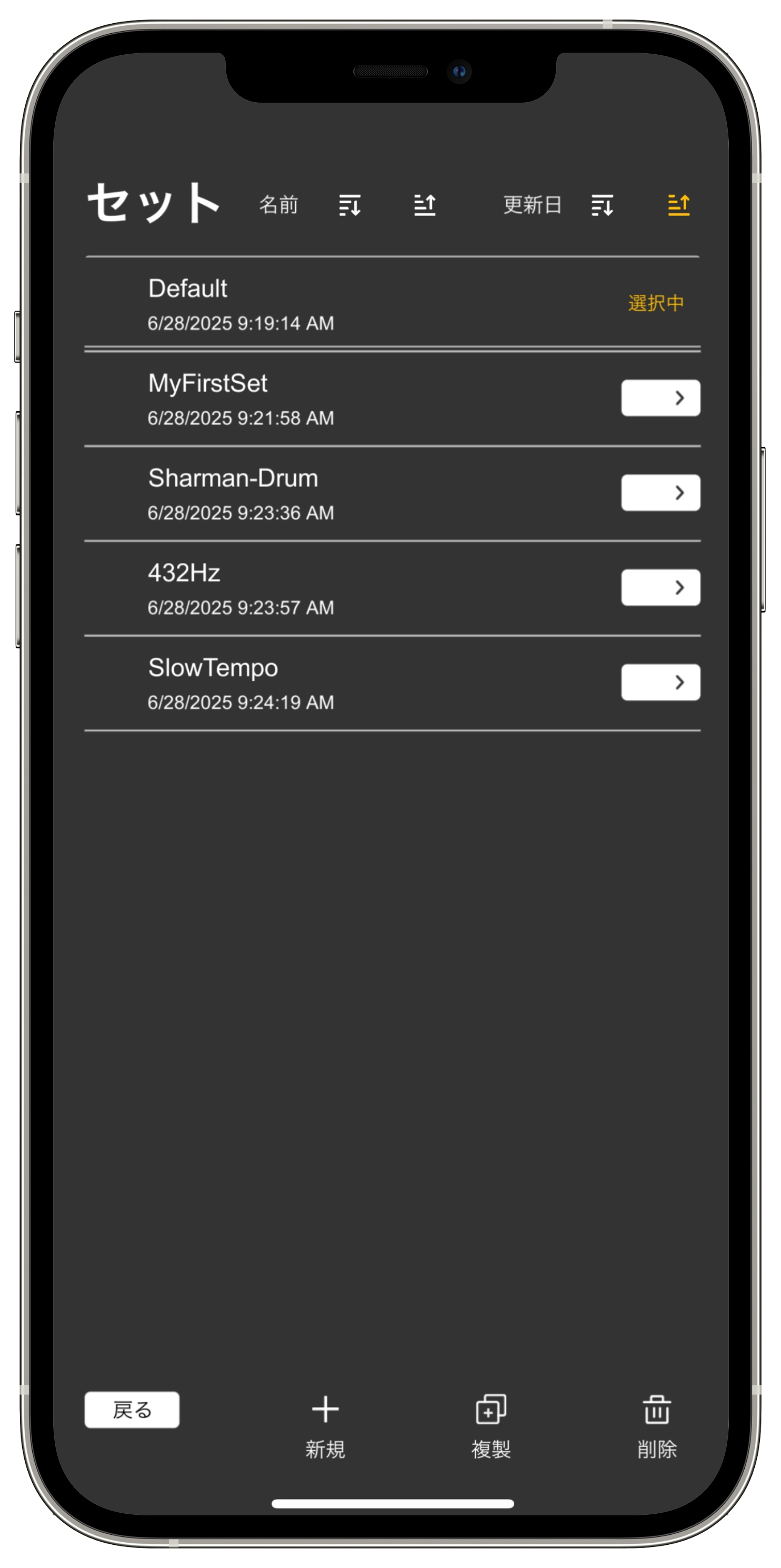
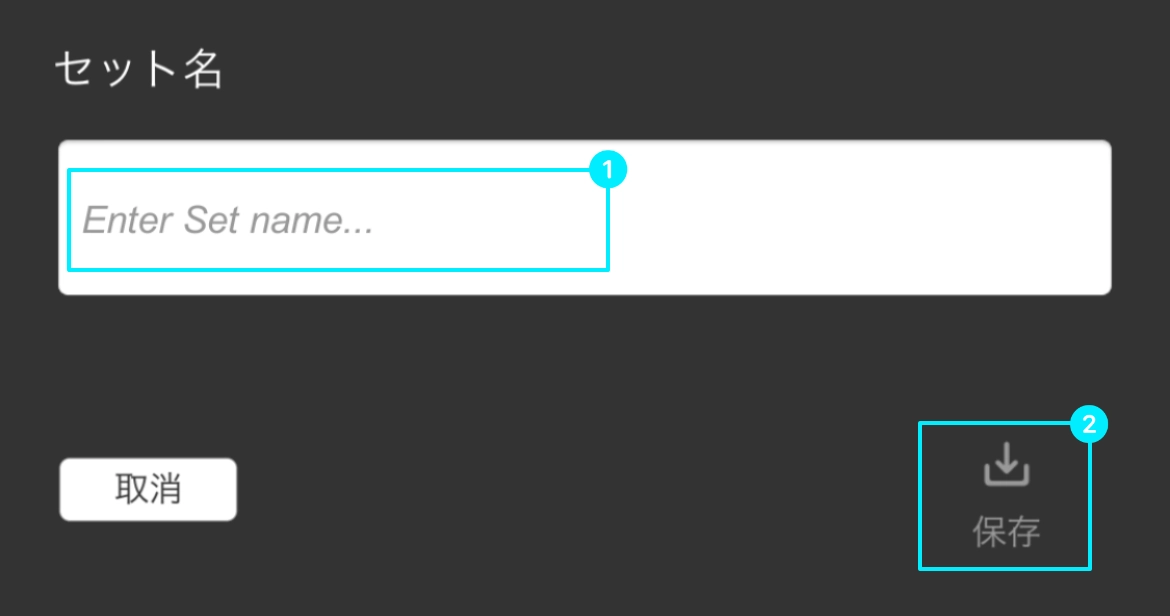
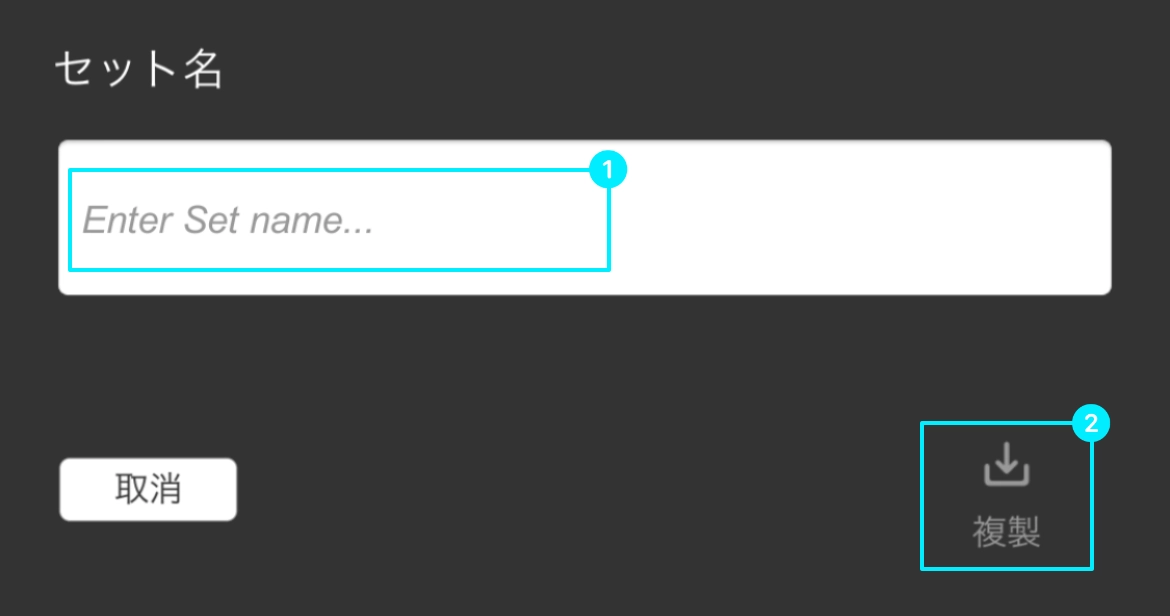
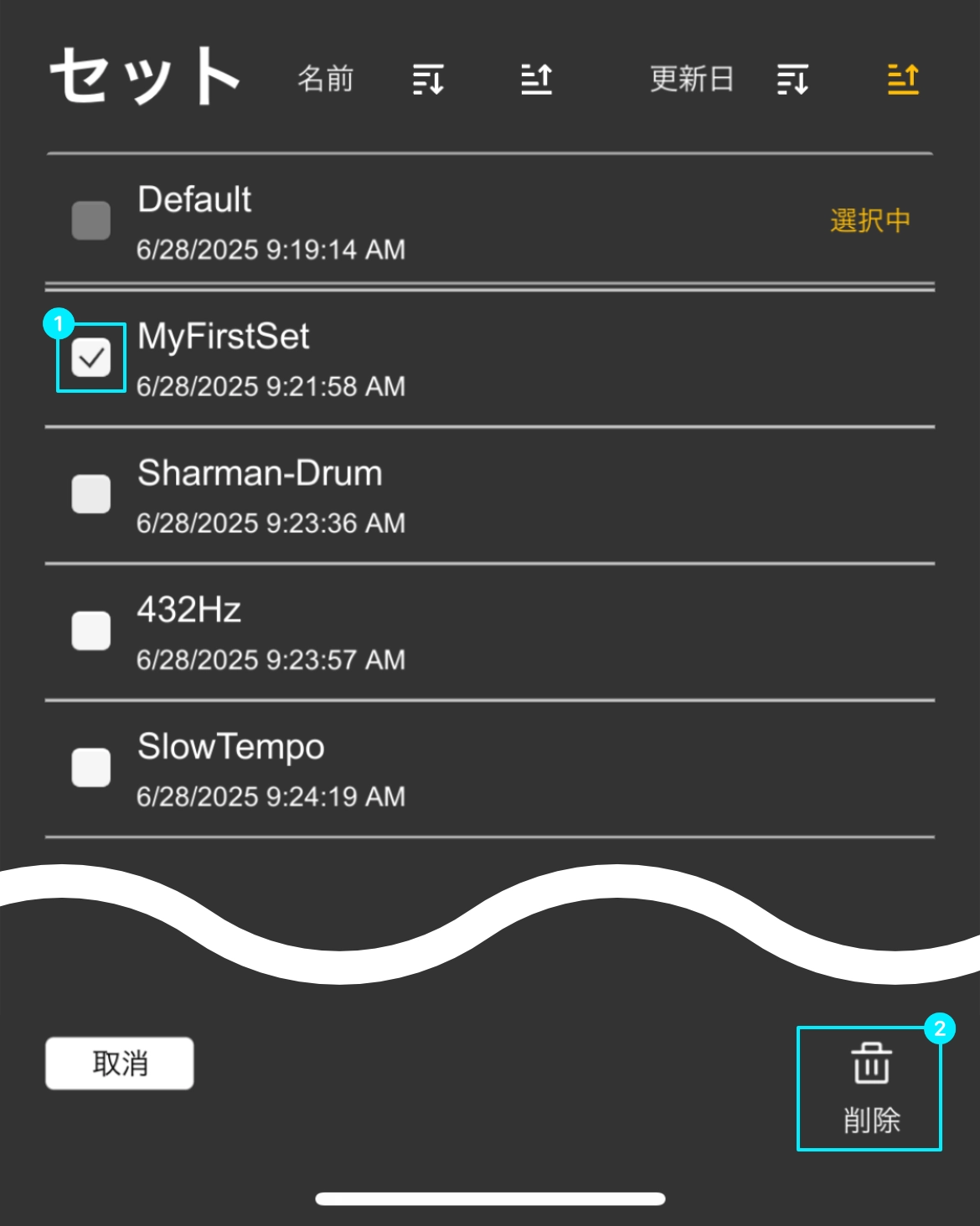
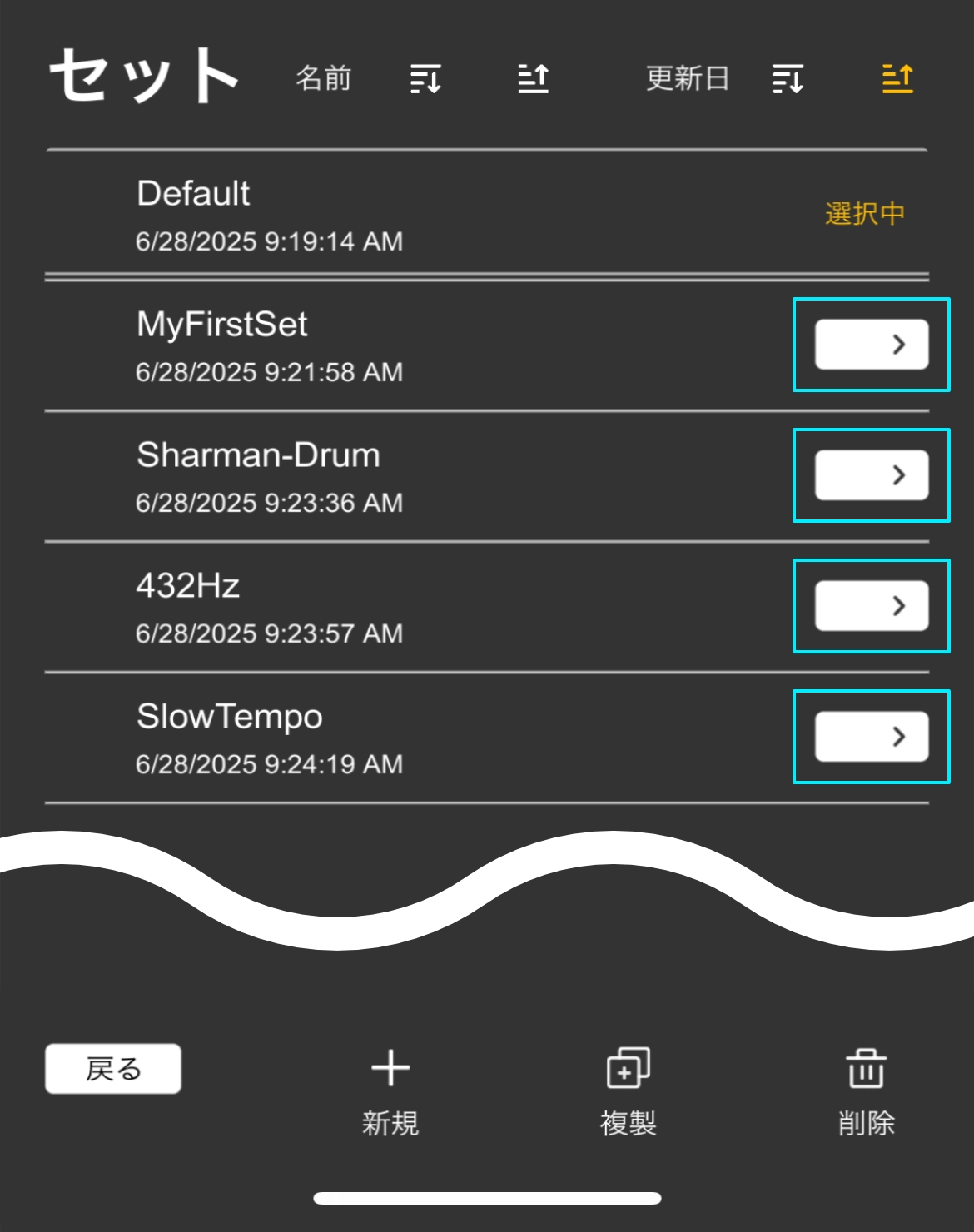
セット作成で作成したセットが一覧表示されます。プレイリストで再生するセットを選びその再生順番を指定します。
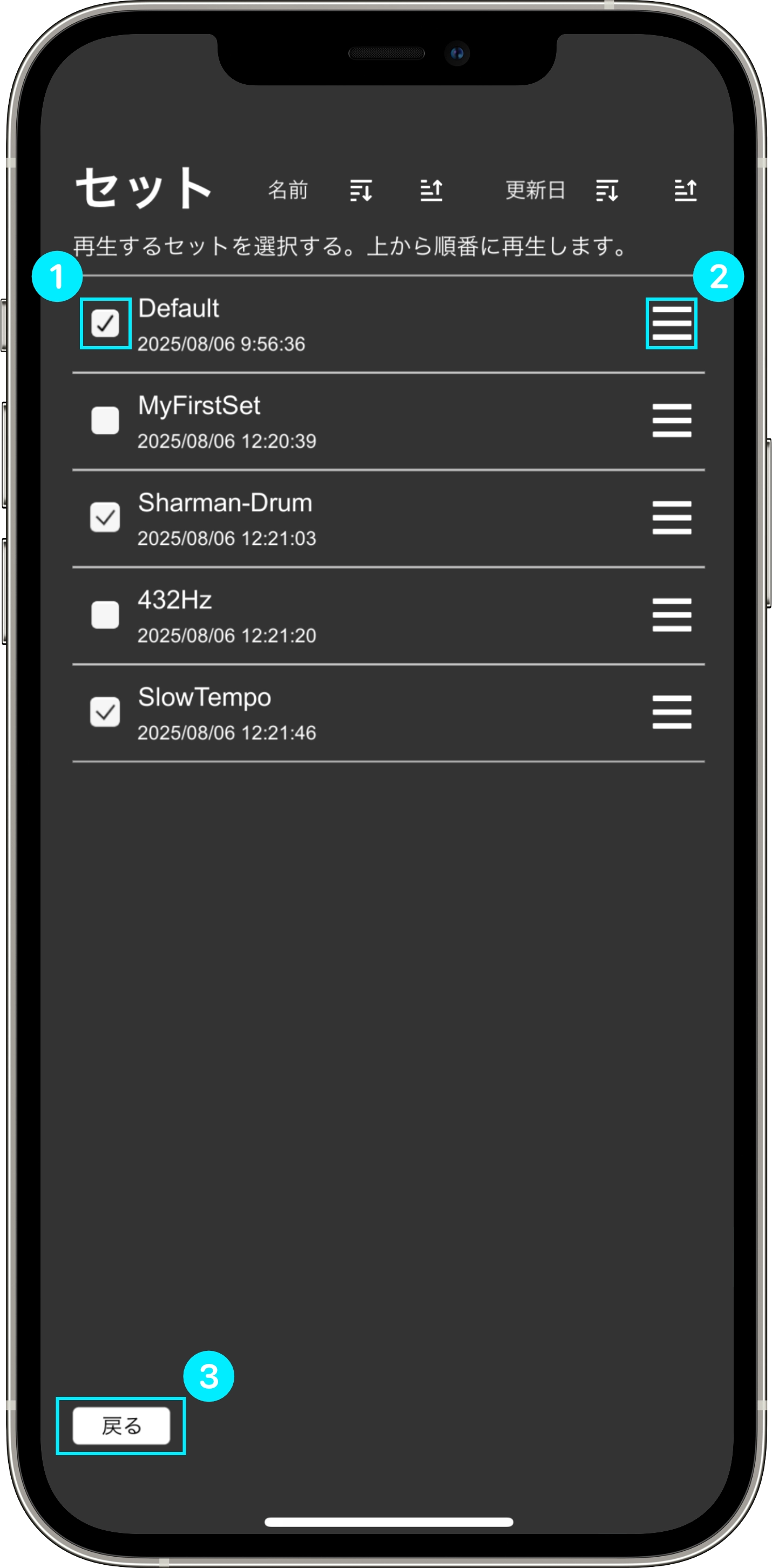
プレイリスト登録 スクリーン
このスクリーンの場合:
Default、Sharman-Drum、SlowTempoの順番でセットを再生します。SlowTempoの再生が終わると、最初のセットに戻ってDefaultを再生します。MyFirstSetと432Hzはセット選択チェックボックスがオフなので再生しません。
プレイリストパラメータを「繰り返し 2」「間隔 60」に設定した場合は、Default、Default、Sharman-Drum、Sharman-Drum、SlowTempo、SlowTempoの順番で再生し、2回目のSlowTempoの再生が終わると、60秒待ってからDefaultに戻って再生を続けます。
この画面では、Defleckt Unlimitedへのアップグレード、タイマーのセット、アプリのWEBサイト、関連情報を確認することができます。
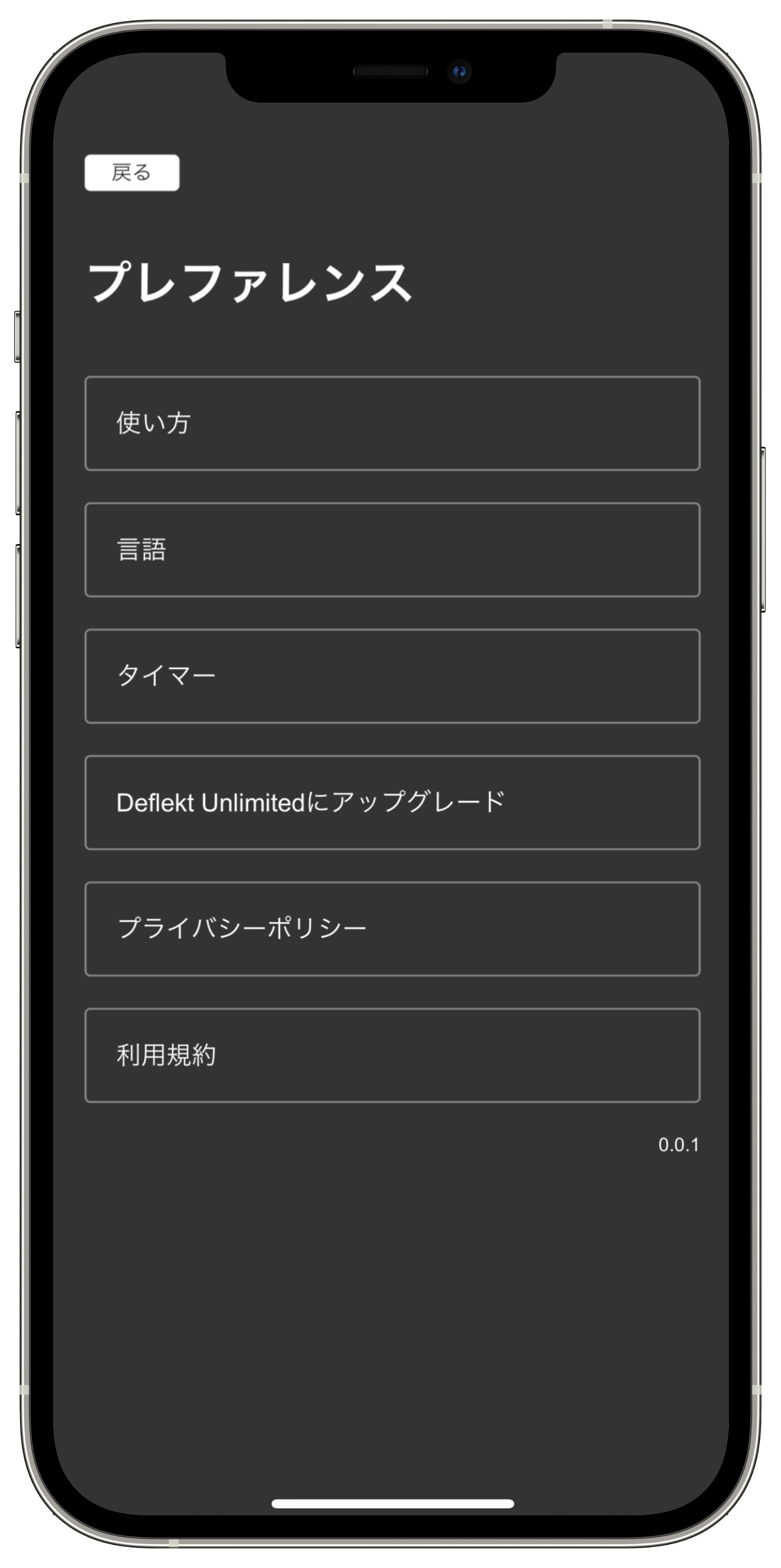
Preference Screen
アプリの操作方法や機能に関する説明が表示されます。
言語を日本語と英語から選ぶことができます。
アプリ内のタイマーで音源の再生時間を設定します。タイマー時間に到達すると音源の再生を停止します。タイマーは1時間から12時間まで1分刻みで設定することができます。
このタイマーは、Deflekt Unlimitedにアップグレードしなければ使用できません。
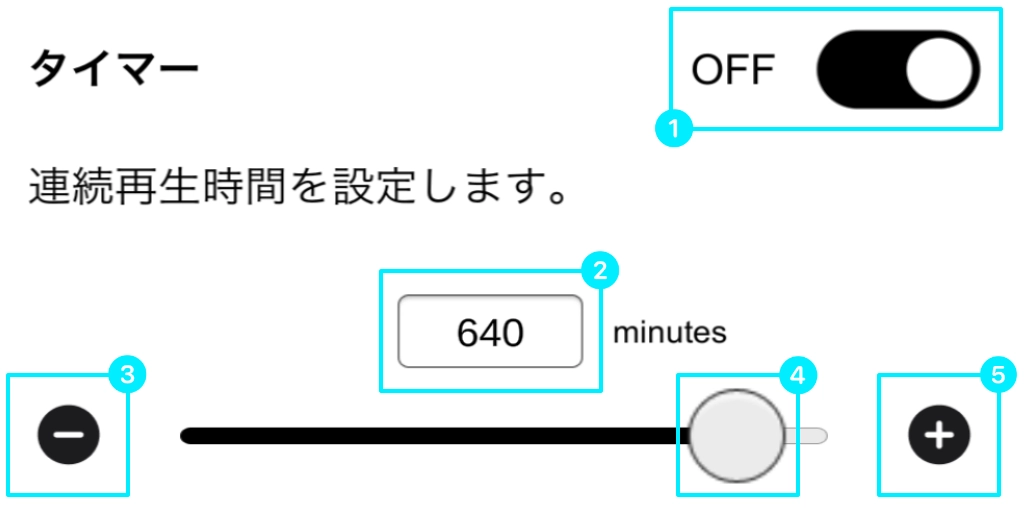 マイナスボタンをタッチすると、タイマー時間が小さくなり再生時間が短くなります。タッチし続けると値が大きく減少します。プラスボタンをタッチすると、タイマー時間が大きくなり再生時間が長くなります。タッチし続けると値が大きく増加します。
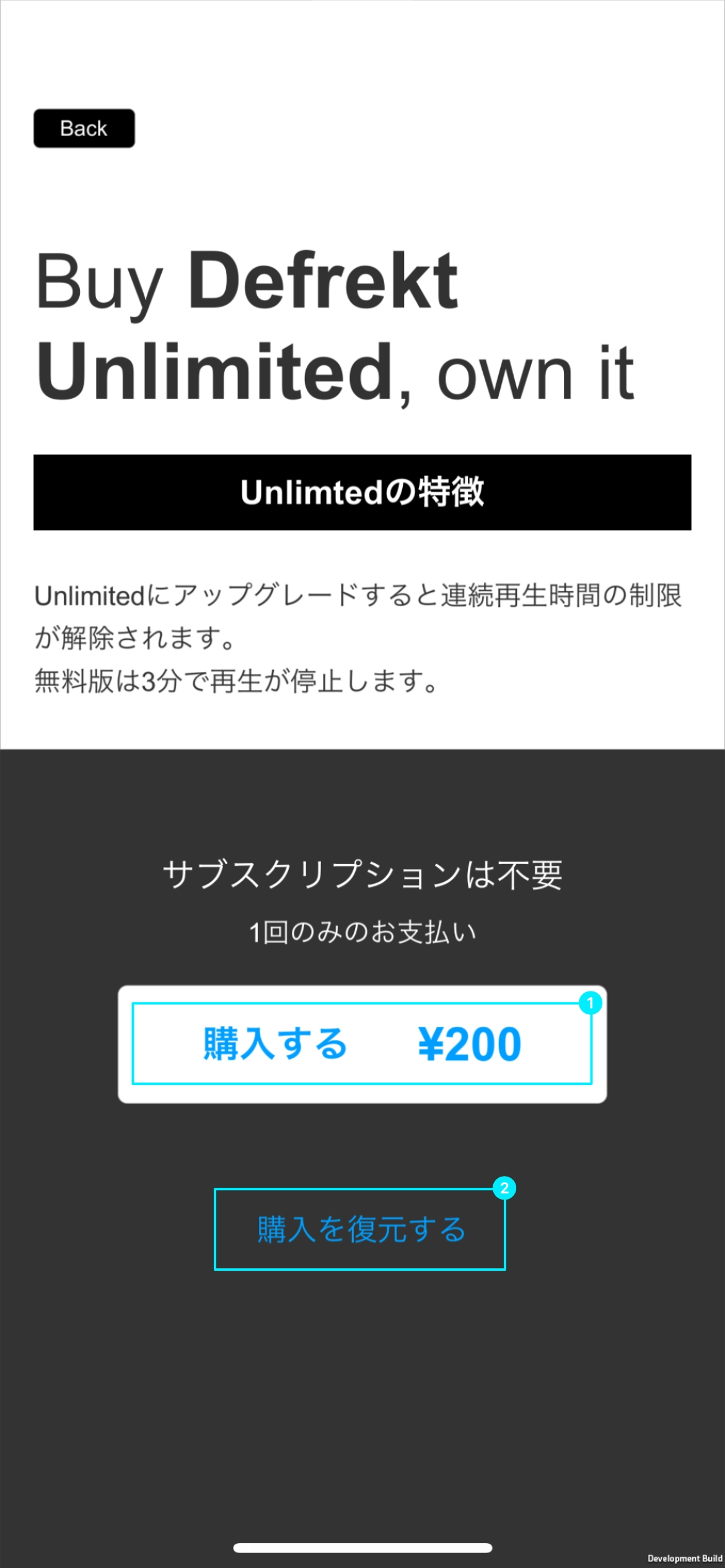
Deflektは無料のアプリですが、アプリ内課金でDeflekt Unlimitedにアップグレードすると機能が向上します。 無料版と有料版の機能の相違は、連続再生時間とタイマー機能です。無料版は連続再生時間は5分ですが有料版は無制限です。タイマー機能は無料版では使用できません。
アプリのプライバシーポリシー(個人情報保護方針)を確認できます。ユーザーデータの収集、利用、保護に関する方針が記載されています。
アプリの利用規約を確認できます。アプリを使用する上での規則や権利、義務について記載されています。